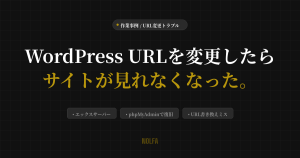

WordPressのサイトURLやWordPress URLを誤って変更してしまい、サイトにアクセスできなくなった場合の復旧方法の一つとして、functions.php を使う方法を紹介します。
phpMyAdminが使えないサーバー(お名前.comなど)でも対応できる方法です。
目次
どんな時に使うか
管理画面の設定画面からWordPress URLやサイトURLを変更した後にサイトが表示されなくなった場合に使います。phpMyAdminを使う方法もありますが、サーバーによってはphpMyAdminが使いにくいまたは使えない場合があります。そういった場合に functions.php への追記で対応できます。
設定手順
FTPでサーバーに接続し、使用しているテーマフォルダ内の functions.php を開きます。
ファイルの先頭にある <?php のすぐ後に、以下の2行を追記します。
define('WP_HOME', 'https://あなたのドメイン.com');
define('WP_SITEURL', 'https://あなたのドメイン.com');
URLは実際のドメインに置き換えてください。
復旧確認後は必ず削除する
追記後にサイトにアクセスして正常に表示されることを確認したら、追記した2行を functions.php から削除してください。このコードを残したままにすると、管理画面からURLを変更しようとしても上書きされてしまいます。
phpMyAdminを使う方法との使い分け
phpMyAdminが使えるサーバーであれば、データベースから直接 siteurl と home の値を変更する方法の方がシンプルです。お名前.comのSDサーバーなどphpMyAdminが操作しにくい環境では、今回の functions.php を使う方法が有効です。
どちらの方法でも難しい場合はご相談ください。